Cómo crear copias de seguridad automatizadas con comandos y sin apps en Windows 11
por Edgar Otero 3Copias de seguridad automatizadas sin instalar nada
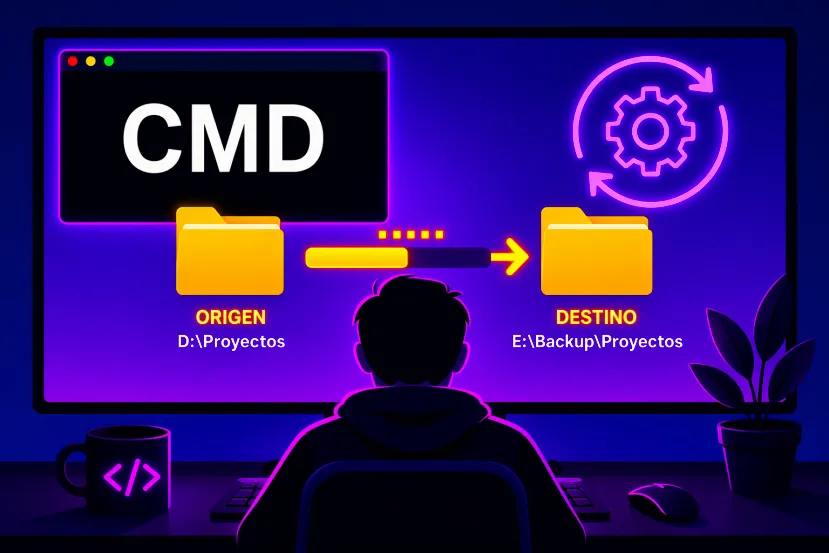
Hacer una copia de seguridad automática en Windows 11 a menudo exige instalar una aplicación de terceros. Sin embargo, el propio sistema incluye herramientas más que suficientes para montar un sistema de respaldo sencillo, fiable y bastante configurable. La clave está en combinar Robocopy, que se encarga de copiar los archivos, con un archivo BAT, que sirve para agrupar los comandos, y con algún método de ejecución automática para que todo funcione sin que tengas que acordarte cada día.
En los siguientes párrafos te voy a enseñar a crear una copia de seguridad de una o varias carpetas, guardarla en otro disco, en una unidad externa o incluso en una ruta de red. Además, te muestro cómo hacer que ese proceso se ejecute por sí solo. Así consigues una solución muy flexible, sin depender de software de terceros y con bastante control sobre qué se copia, cuándo se copia y cómo se comporta la tarea.
Además, esta forma de trabajar tiene una ventaja clara. Tú decides exactamente qué hace la copia. Puedes copiar solo ciertos tipos de archivo, excluir carpetas pesadas, crear registros con lo que se ha transferido o montar una copia incremental que solo añada lo nuevo (al estilo Time Machine) y actualice lo que haya cambiado. Al final, el objetivo es que aprendas a crear copias automatizadas sin instalar nada y con suficiente personalización como para adaptarlas a tu caso.
Al final, lo que vas a tener es una estructura bastante práctica. Por un lado, un comando o varios comandos de Robocopy. Por otro, un BAT que los reúne. Y después, un sistema para lanzar ese BAT automáticamente, ya sea con el Programador de tareas o colocándolo en la carpeta Inicio de Windows. No es la solución más vistosa, pero sí una de las más útiles si te gusta tener el control y no depender de apps adicionales.
Cómo funciona Robocopy
Robocopy es la herramienta integrada en Windows pensada para copiar archivos y carpetas de una ubicación a otra con bastante más control que el explorador de archivos. Este comando te ayuda a hacer copias de forma fiable y adaptable a situaciones muy distintas. Sirve para copiar una carpeta de documentos a otro disco, para replicar una estructura completa en una unidad USB o para enviar archivos a un servidor de red. Ya ves que promete.
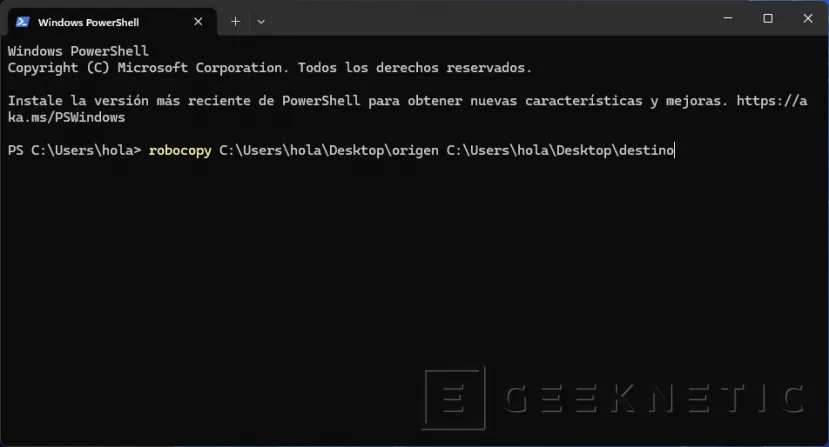
La sintaxis básica es muy sencilla. Siempre partes de una carpeta de origen y una carpeta de destino. El comando básico es este:
robocopy C:\origen D:\destino
A partir de ahí, añades modificadores para decidir si quieres incluir subcarpetas, si deben copiarse directorios vacíos, si se va a generar un registro o si quieres limitar la duplicación a ciertos archivos. Para una copia de seguridad básica, lo normal es usar comandos bastante directos y luego afinarlos poco a poco.
Si estás pensando en una copia de seguridad automatizada, hay varios parámetros que merece la pena entender bien:
- /E copia todo el árbol de carpetas, incluidos los directorios vacíos.
- /S hace algo parecido a /E, pero omite carpetas vacías.
- /Z permite reanudar una copia interrumpida, algo muy útil si trabajas con discos externos o rutas de red.
- /LOG guarda un historial del proceso.
- /XO evita sobrescribir con archivos más antiguos, algo bastante práctico en copias incrementales simples.
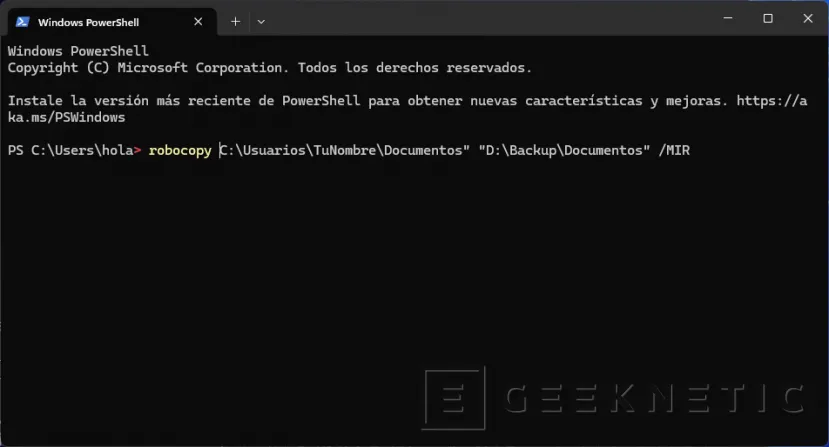
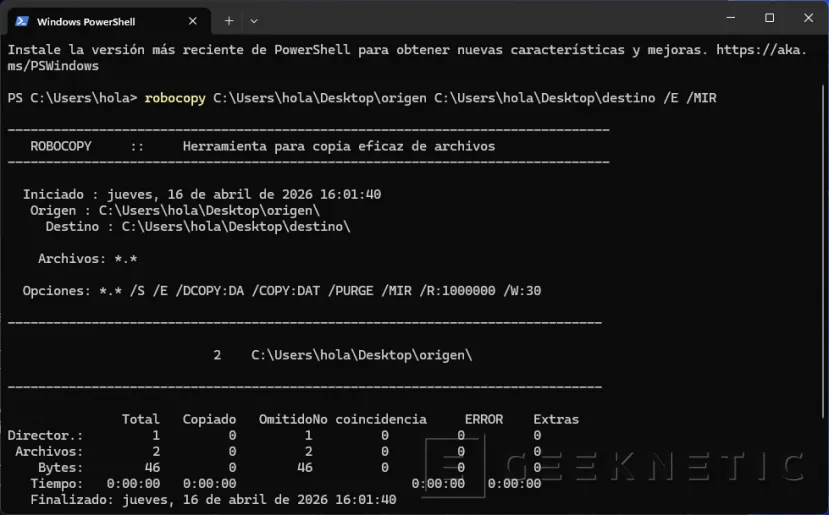
También conviene detenerse un momento en /MIR, que es el que ves en la imagen superior. Este parámetro es superútil para copias de seguridad. Crea una copia espejo, es decir, hace que el destino quede exactamente igual que el origen. Claro, hay algo que debes tener en cuenta: si borras algo en el origen, también desaparecerá del destino en la siguiente ejecución. Por eso, para muchos usuarios, una copia incremental básica con /E y alguna opción de exclusión suele ser una idea más prudente que un espejo total.
De hecho, si lo que buscas es una copia incremental, el enfoque más razonable es usar Robocopy para que solo copie archivos nuevos o modificados, dejando intacto lo que ya existe bien en el destino. En la práctica, Robocopy ya trabaja así en muchos casos, porque compara origen y destino antes de copiar. Si quieres reforzar ese comportamiento, puedes apoyarte en parámetros como /XO, que excluye archivos antiguos, y evitar opciones destructivas como /MIR o /PURGE si no necesitas sincronización total.
Para que puedas construir tus comandos Robocopy de forma más sencilla, aquí tienes una tabla con algunos casos prácticos bastante útiles:
| Uso | Comando |
|---|---|
| Copia básica de una carpeta | robocopy "C:\Documentos" "D:\Backup\Documentos" /E |
| Copia a disco de red | robocopy "C:\Fotos" "\\Servidor\Fotos" /E /Z |
| Copia solo PDFs | robocopy "C:\Facturas" "D:\Backup\Facturas" *.pdf /E |
| Copia con registro | robocopy "C:\Trabajo" "E:\Respaldo" /E /LOG:"C:\Logs\trabajo.txt" |
| Copia incremental simple | robocopy "C:\Origen" "D:\Destino" /E /XO |
| Copia espejo | robocopy "C:\Origen" "D:\Destino" /MIR |
Y esta otra tabla te resume algunos de los parámetros más importantes para montar copias de seguridad:
| Parámetro | Qué hace |
|---|---|
| /E | Copia subcarpetas, incluidas las vacías. |
| /S | Copia subcarpetas, pero no las vacías. |
| /Z | Permite reanudar una copia interrumpida. |
| /XO | Excluye archivos más antiguos que los del destino. |
| /XF | Excluye archivos concretos o por extensión. |
| /XD | Excluye carpetas concretas. |
| /LOG:ruta | Guarda un archivo de registro de la copia. |
| /R:n | Indica cuántos reintentos hará si hay error. |
| /W:n | Marca el tiempo de espera entre reintentos. |
| /MIR | Crea un espejo exacto del origen en el destino. |
Con todo esto, la idea que debes quedarte es que Robocopy puede ir desde una copia muy básica hasta un sistema bastante avanzado. Y como además se ejecuta por comandos, encaja perfectamente dentro de un BAT, que es justo lo que nos interesa para automatizar el proceso sin instalar nada.
Cómo crear un BAT para automatizar las copias de seguridad
Una vez tienes claros los comandos de Robocopy que vas a usar, el siguiente paso es meterlos dentro de un archivo BAT. Un BAT no deja de ser un archivo de texto con instrucciones que Windows puede ejecutar una detrás de otra. Esa es precisamente su gran ventaja aquí: en un solo BAT puedes meter tantas copias como quieras. Por ejemplo, una para Documentos, otra para Fotos y otra para una carpeta de trabajo.
El proceso es muy sencillo. Abre el Bloc de notas y pega dentro los comandos que quieras ejecutar. Por ejemplo, algo así:
robocopy "C:\Usuarios\TuNombre\Documentos" "D:\Backup\Documentos" /E /XO /Z /R:2 /W:5 /LOG:"C:\Logs\documentos.txt">
robocopy "C:\Usuarios\TuNombre\Imágenes" "D:\Backup\Imágenes" /E /XO /Z /R:2 /W:5 /LOG:"C:\Logs\imagenes.txt"
Después, guarda el archivo con el nombre que quieras, pero asegurándote de que termina en .bat. Por ejemplo, backup-personal.bat. Muy importante: al guardar, cambia el tipo a Todos los archivos para que Bloc de notas no lo convierta en un simple TXT.
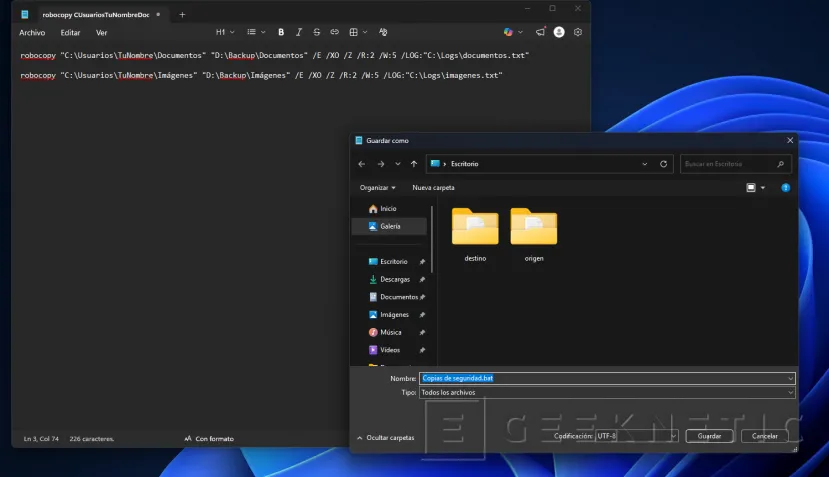
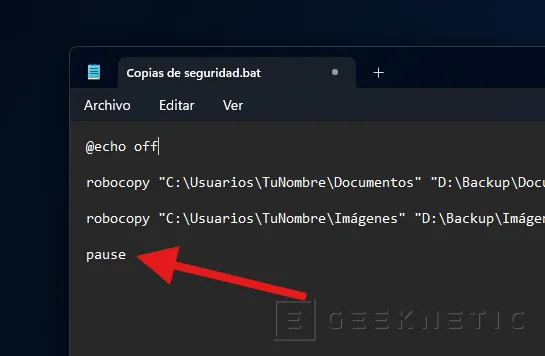
Si luego haces doble clic sobre ese BAT, Windows ejecutará una tras otra todas las líneas que hayas metido. Esto te permite montar un sistema bastante apañado sin complicarte demasiado. Incluso puedes añadir una línea inicial como @echo off para que la ventana sea más limpia. También es posible agregar el comando pause al final, si quieres que el símbolo del sistema se quede abierto al terminar y así revisar posibles mensajes. Eso ya depende de ti, pero las primeras veces es aconsejable para comprobar que los comandos son correctos.
Lo bueno de esta idea es que no estás limitado a una sola copia. Puedes automatizar varias carpetas, varias unidades o incluso varios destinos de red en un único archivo. Y como todo está en texto plano, modificarlo más adelante es facilísimo. Basta con abrir el BAT con Bloc de notas, cambias rutas o parámetros y vuelves a guardar.
Cómo automatizar la copia de seguridad
Con el BAT ya creado, solo falta decidir cuándo quieres que se ejecute. Aquí tienes dos métodos muy cómodos y totalmente integrados en Windows 11. Uno es más potente y flexible, y el otro más simple. La elección depende de si quieres control total o si prefieres una solución rapidita y sin complicaciones.
Usar el Programador de tareas
El Programador de tareas es la mejor opción si quieres que la copia se lance de forma profesional. Puedes hacer que el BAT se ejecute al iniciar sesión, al arrancar el equipo, cada cierto número de horas o en un momento concreto del día. Para abrir esta herramienta, busca Programador de tareas en el menú Inicio.
Una vez dentro, crea una tarea básica y sigue el asistente. Elige un nombre reconocible, selecciona el desencadenador que prefieras.
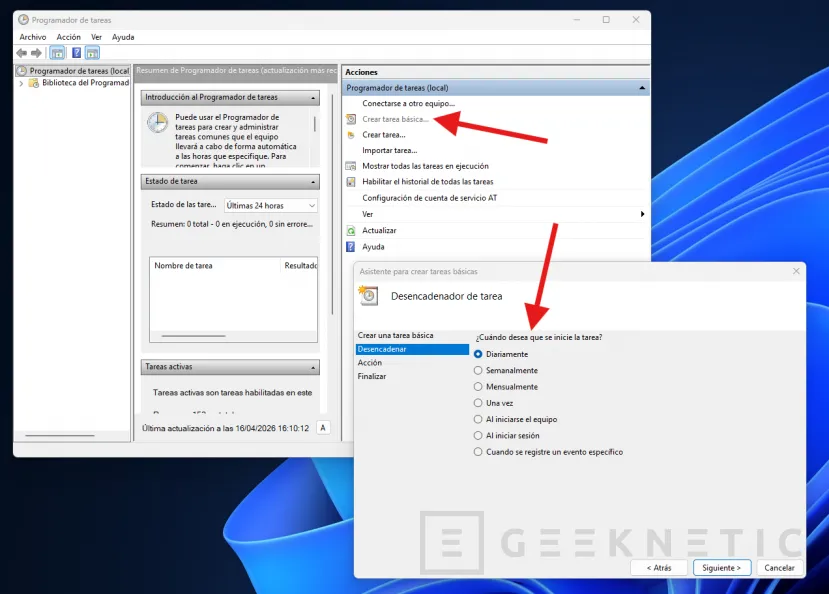
Cuando el asistente te pregunte qué acción realizar, marca Iniciar un programa. Ahí tendrás que indicar la ruta de tu archivo BAT o elegirlo con el botón Examinar. Con eso bastará para que Windows lo lance automáticamente según la frecuencia que hayas configurado.
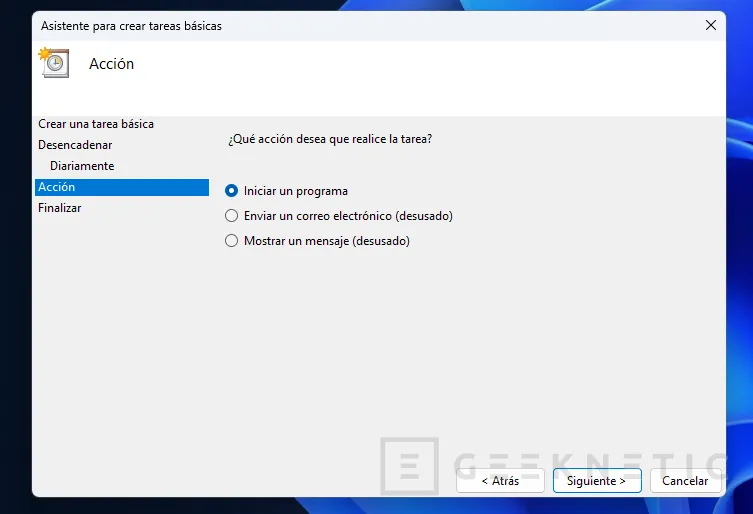
Este método es el más recomendable porque te da mucho más control. Incluso puedes hacer que la tarea se ejecute con privilegios elevados o que solo se lance si cierta unidad externa está conectada. Si quieres una solución realmente automática y bien ajustada, aquí es donde más merece la pena invertir un poco de tiempo.
Meter el BAT en la carpeta Inicio
La otra posibilidad es colocar el BAT dentro de la carpeta Inicio de Windows para que se ejecute cada vez que enciendes el equipo o inicias sesión. Es un método sencillo. Solo tienes que abrir la ventana Ejecutar con el atajo de teclado de la tecla Windows Win + R, escribir shell:startup y pulsar Intro. Eso abrirá la carpeta de inicio de tu usuario.
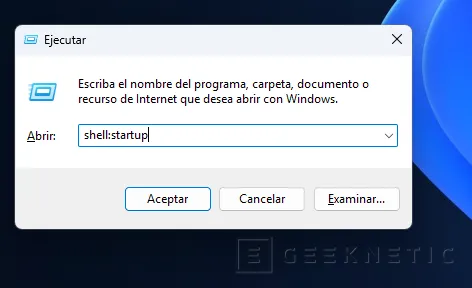
Después, copia ahí tu archivo BAT o crea un acceso directo dentro de esa carpeta. A partir de ese momento, Windows lo lanzará automáticamente al iniciar sesión. Es una solución muy cómoda, sobre todo si buscas algo rápido y no quieres tocar el Programador de tareas.
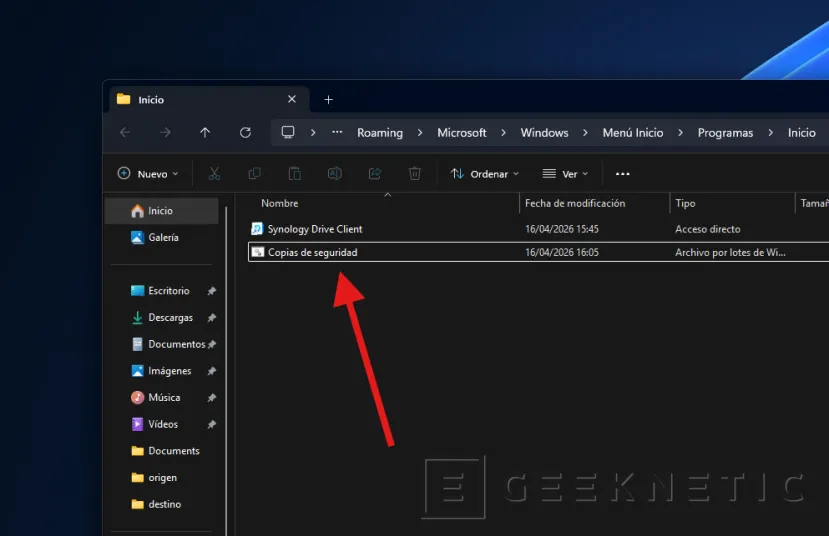
Eso sí, con respecto a este método hay que hacer dos precisiones:
- Primero, si la tarea de copia es muy pesada, el inicio de Windows se va a ver penalizado. El equipo siempre ejecutará la copia al arrancar y eso puede hacer que tarde más en quedar listo para trabajar con normalidad. Por eso este método es cómodo, pero solo lo recomiendo si la copia es relativamente ligera o si no te importa esperar un poco más al encender el PC.
- Segundo, si prefieres mantener una copia de tu archivo BAT, te aconsejo enviar a Inicio una copia y guardar el original en una carpeta segura. También sirve hacer un acceso directo al archivo por lotes en Inicio, mientras lo mantienes en el directorio que más te conviene.
En cualquier caso, lo realmente interesante es que con cualquiera de estos dos métodos puedes montar un sistema de copias de seguridad automatizadas, sin apps y muy configurable. Una vez lo dejas preparado, Windows hará el resto por ti.
Fin del Artículo. ¡Cuéntanos algo en los Comentarios!